> ## Documentation Index
> Fetch the complete documentation index at: https://dripart-docs-router-model-page-pilot.mintlify.site/llms.txt
> Use this file to discover all available pages before exploring further.
# OpenAI GPT-Image-2 ノード
> ComfyUI で OpenAI GPT-Image-2 パートナーノードを用いて画像を生成する方法を学びます
OpenAI GPT-Image-2 (`gpt-image-2`) は OpenAI の最新画像モデルで、パートナーノード (Partner Nodes) を通じて ComfyUI で利用できます。OpenAI の画像モデルとして初めて、生成前に*推論*を行うモデルです。一発でサンプリングするのではなく、構図を計画し、結果を確認し、反復処理を行います。
このノードは次をサポートします:
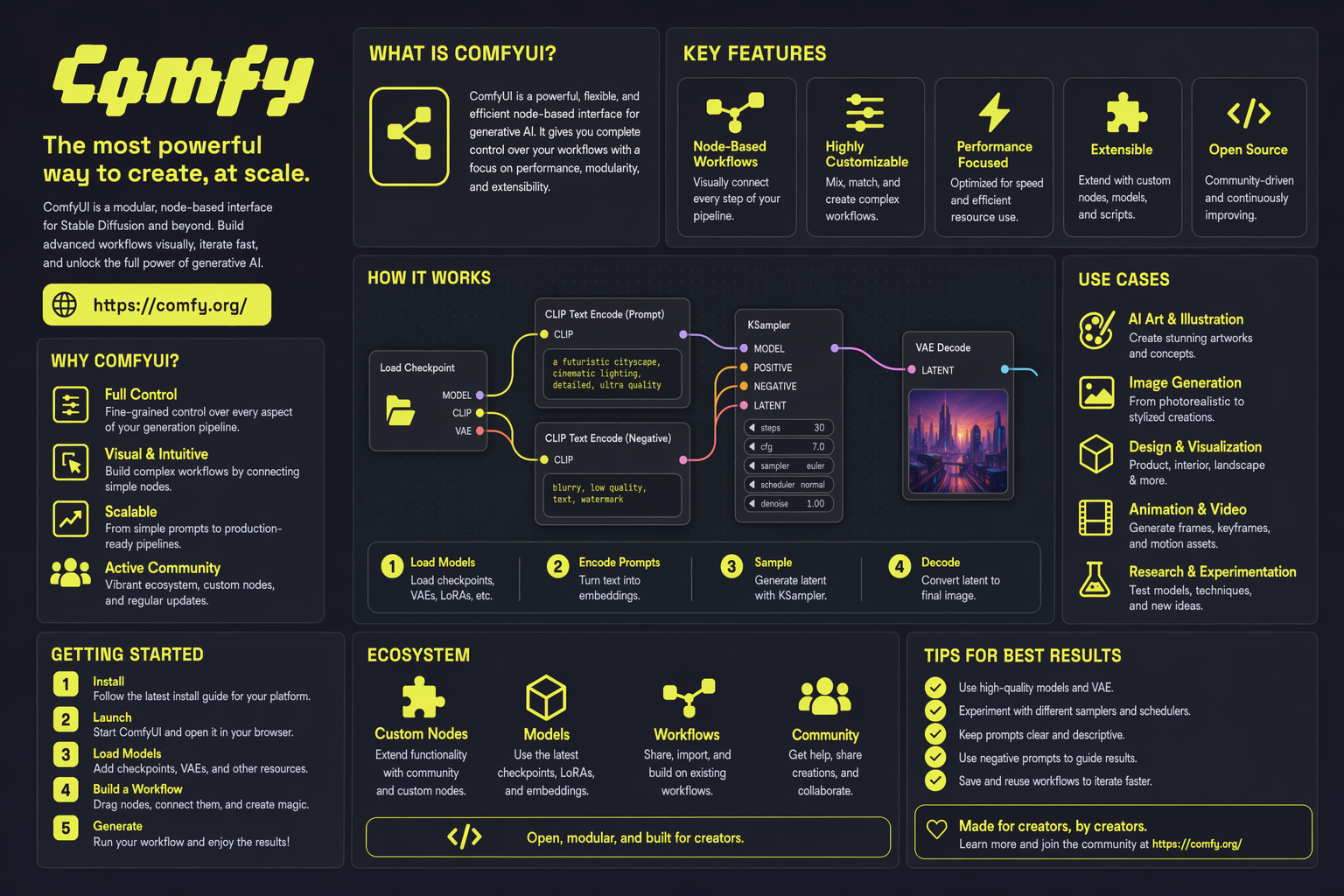
* 文字情報、UI 要素、アイコン、インフォグラフィック、地図、スライド、漫画コマ割りなどの密度の高い表現に強い text-to-image 生成
* 最大 2K 解像度で構造を維持したままの画像編集
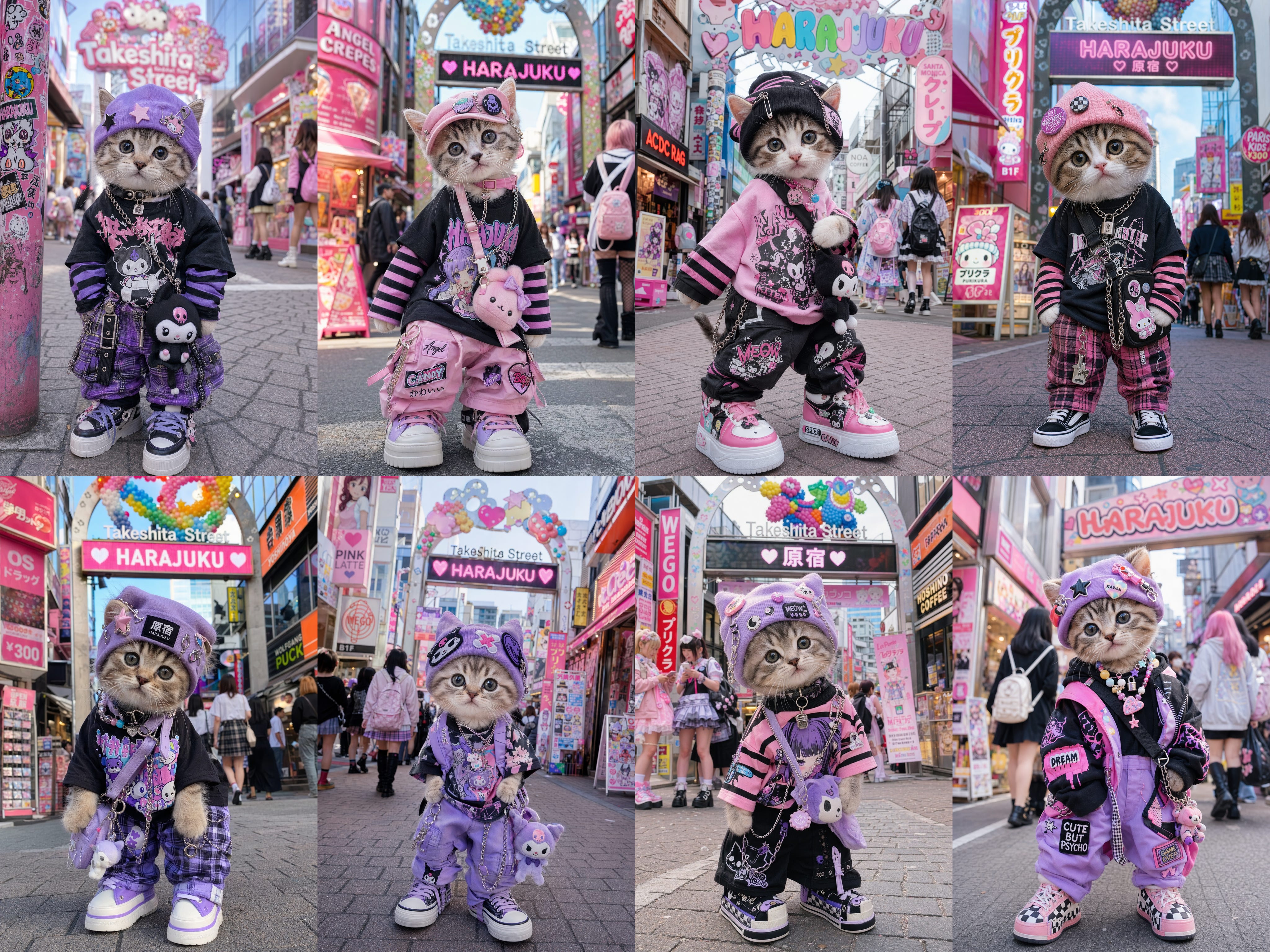
* 1 つのプロンプトから、キャラクターやオブジェクトの一貫性を保った最大 8 枚の画像生成
GPT-Image-2 は、ノードライブラリの **OpenAI GPT Image 1.5** ノードで `model` オプションとして選択できます。このノードは OpenAI の画像生成 API を同期的に呼び出し、説明に一致する画像を返します。
## GPT-Image-2 が得意なこと
### 推論駆動の生成
GPT-Image-2 は、レンダリングの前に構図を計画します。そのため、これまで画像モデルを悩ませてきたプロンプトに非常に適しています。たとえば、11pt の Helvetica で中央揃えされた7項目の箇条書きリストを含むポスターなどです。また、密集したテキスト、小さなUI要素、アイコン、インフォグラフィック、地図、スライドに対してクリーンな出力を生成します。
### 重要な要素を保持する画像編集
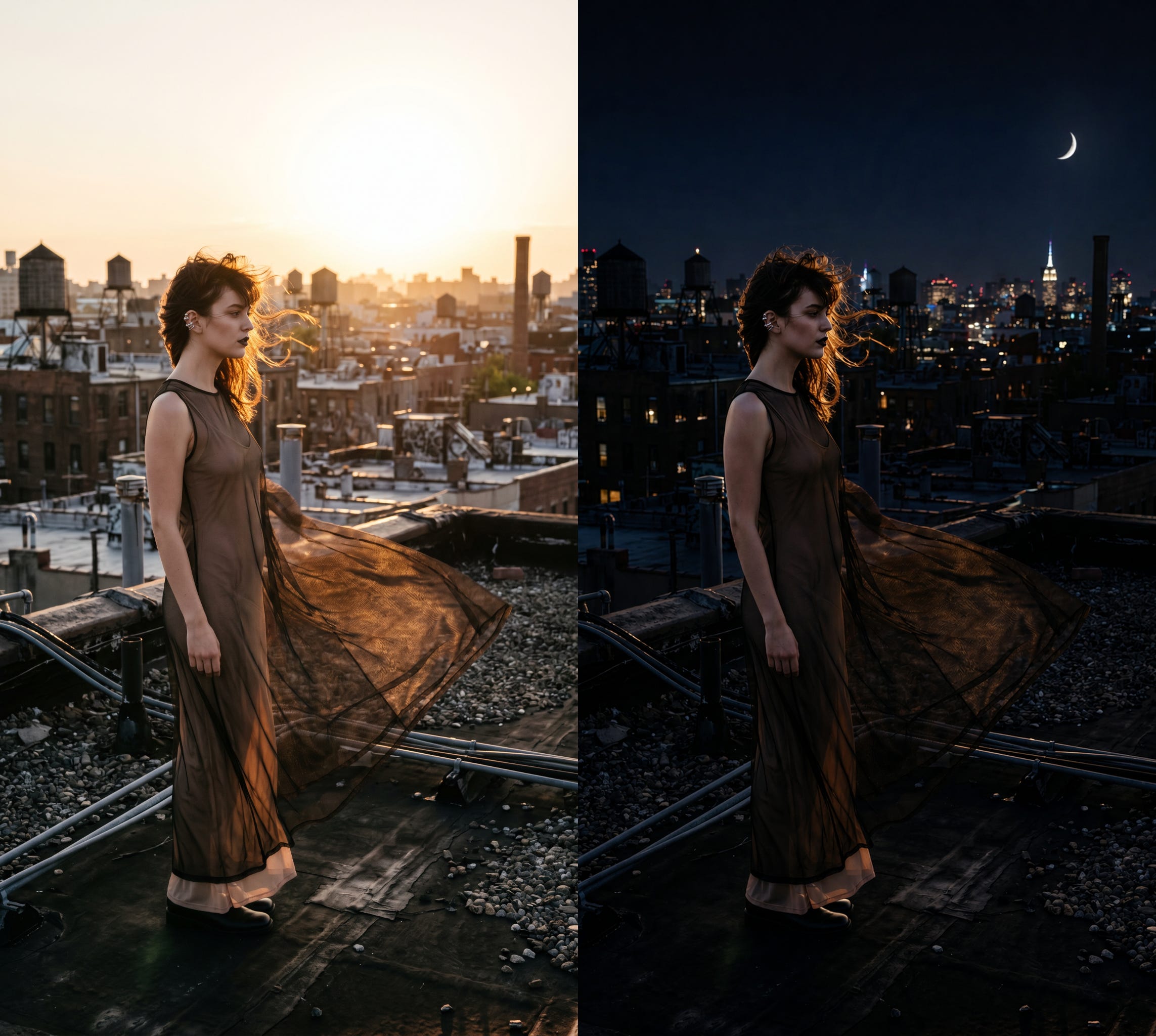
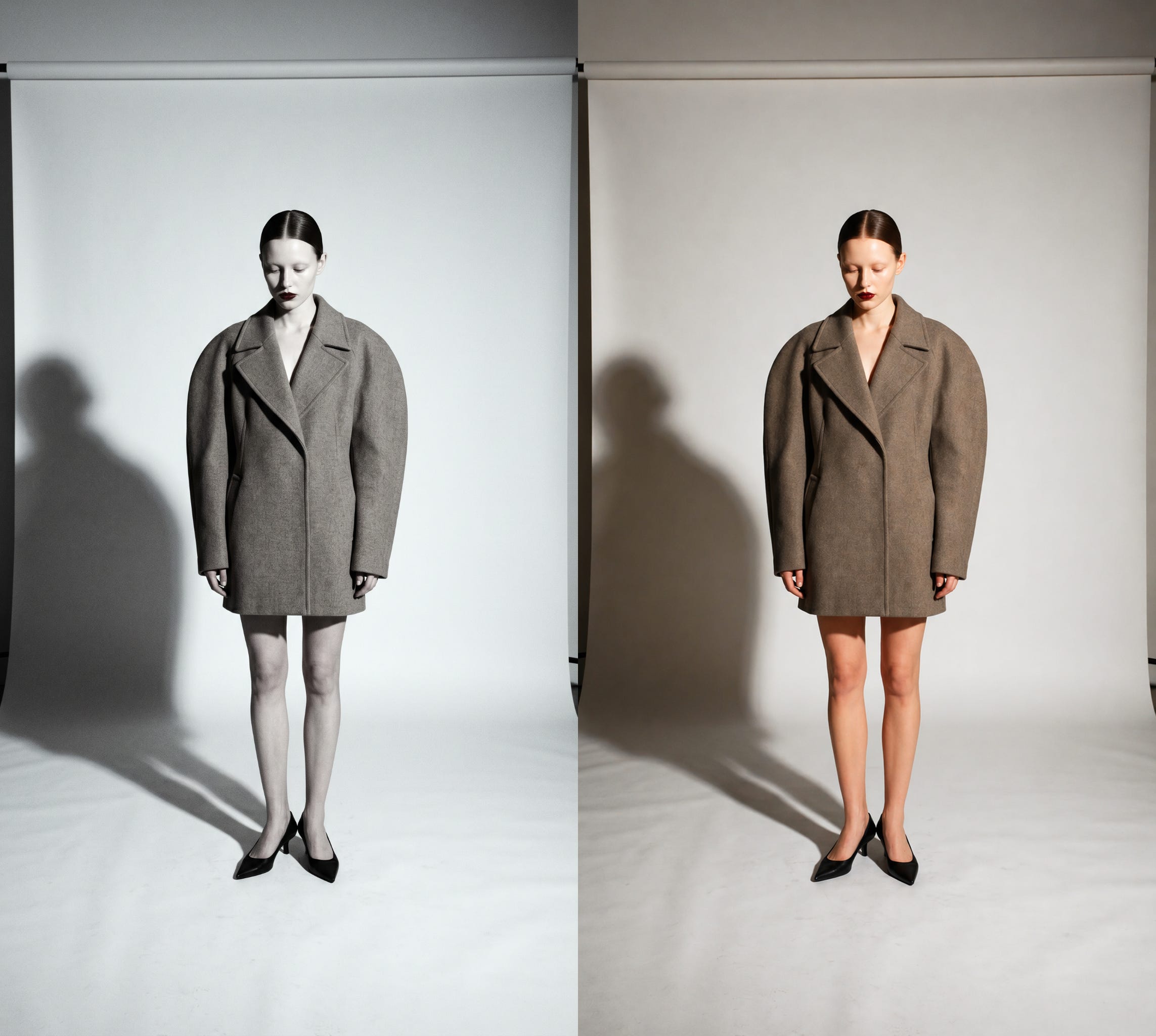
GPT-Image-2 は、構造的な忠実性を保ちながら対象を絞った編集を行い、編集領域外のすべてをピクセル単位で安定させたまま、要求された変更を最大2K解像度でクリーンに適用します。白黒写真の色付けや、顔やジオメトリ、微細なディテールを歪めることなくシーンを正午から夕暮れに移行するなどのタスクに使用できます。
### 1つのプロンプトにつき最大8枚の一貫した画像
このモデルは、シリーズ全体でキャラクターとオブジェクトの一貫性を保ちながら、**1つのプロンプトから最大8枚の異なる画像**を返すことができます。これは、シード固定やプロンプトの細工をしなくても、ストーリーボード、リファレンスシート、キャラクターのターンアラウンド、製品バリエーションに役立ちます。バッチを `Save Image` ノードにそのまま渡すか、下流のビデオワークフローにチェーンすることもできます。
## ハイブリッドパイプライン
GPT-Image-2 はハイブリッドパイプラインに自然に組み込めます。文字情報の多いキーフレームに本ノードを使い、その後はローカルモデルでアップスケーリング、スタイライズ、ビデオ生成へと引き継ぎます。各ステップに最適なモデルを 1 つのグラフの中で使い分けられます。
## 出力例
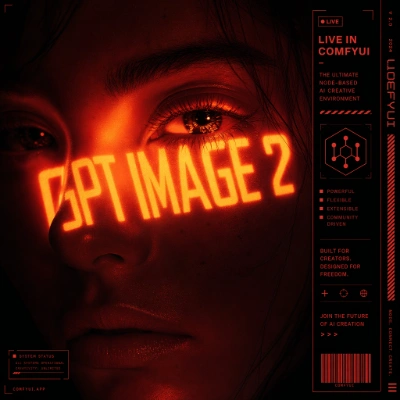
推論駆動の構図によるテキストから画像への生成:

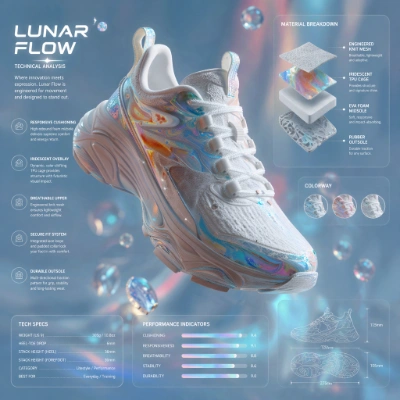
入力画像上での画像編集。編集ゾーン外の構造を保持:
APIノードを使用するには、正しくログインしていることと、許可されたネットワーク環境で使用していることを確認する必要があります。APIノードの使用に必要な具体的な要件については、ドキュメントの「[APIノードの概要](/ja/tutorials/partner-nodes/overview)」セクションをご参照ください。
ComfyUI が最新版に更新されていることを確認してください。
* [ComfyUI のダウンロード](https://www.comfy.org/download)
* [更新手順](/ja/installation/update_comfyui)
このガイドで紹介するワークフローは、[ワークフローテンプレート](/ja/interface/features/template)から入手できます。
テンプレート内に該当のワークフローが見つからない場合、ComfyUI のバージョンが古くなっている可能性があります。
ワークフローを読み込んだ際にノードが欠落している場合の考えられる原因:
1. 最新の ComfyUI(Nightly 版)を使用していない
2. 起動時に一部のノードのインポートに失敗している
* [Cloud](https://cloud.comfy.org) は、ComfyUI の安定版リリース後に更新されます。
したがって、このドキュメントでコアノードが見つからない場合、それは新しいコアノードがまだ最新の安定版にリリースされていない可能性があります。次回の安定版リリースをお待ちください。
## はじめに
1. ComfyUI を最新版 (v0.19.4 以降) に更新するか、[Comfy Cloud](https://links.comfy.org/4u4o7Pv) を使用してください。
2. ノードライブラリで **OpenAI GPT Image 1.5** を検索し、ノードを追加します。
3. `model` フィールドを `gpt-image-2` に設定します。
## 利用可能なワークフロー
### テキストから画像 (T2I)
GPT-Image-2 の推論駆動のコンポジション能力を活かして、テキストプロンプトから画像を生成します。
Comfy Cloud 上ですぐに Text-to-Image ワークフローを試せます。
ワークフローの JSON をダウンロードします。

### 画像編集
入力画像に対して、最大 2K 解像度で構造的な忠実度を保ちながら編集を行います。
Comfy Cloud 上ですぐに Image Edit ワークフローを試せます。
ワークフローの JSON をダウンロードします。
このワークフローのサンプル入力画像を取得します。